
I Oshure har du fuld kontrol over, hvem der har adgang til systemets backend, og hvilke specifikke rettigheder de skal have. Denne guide gennemgår, hvordan du redigerer en eksisterende administrator og tilpasser deres profil og adgangsniveau.
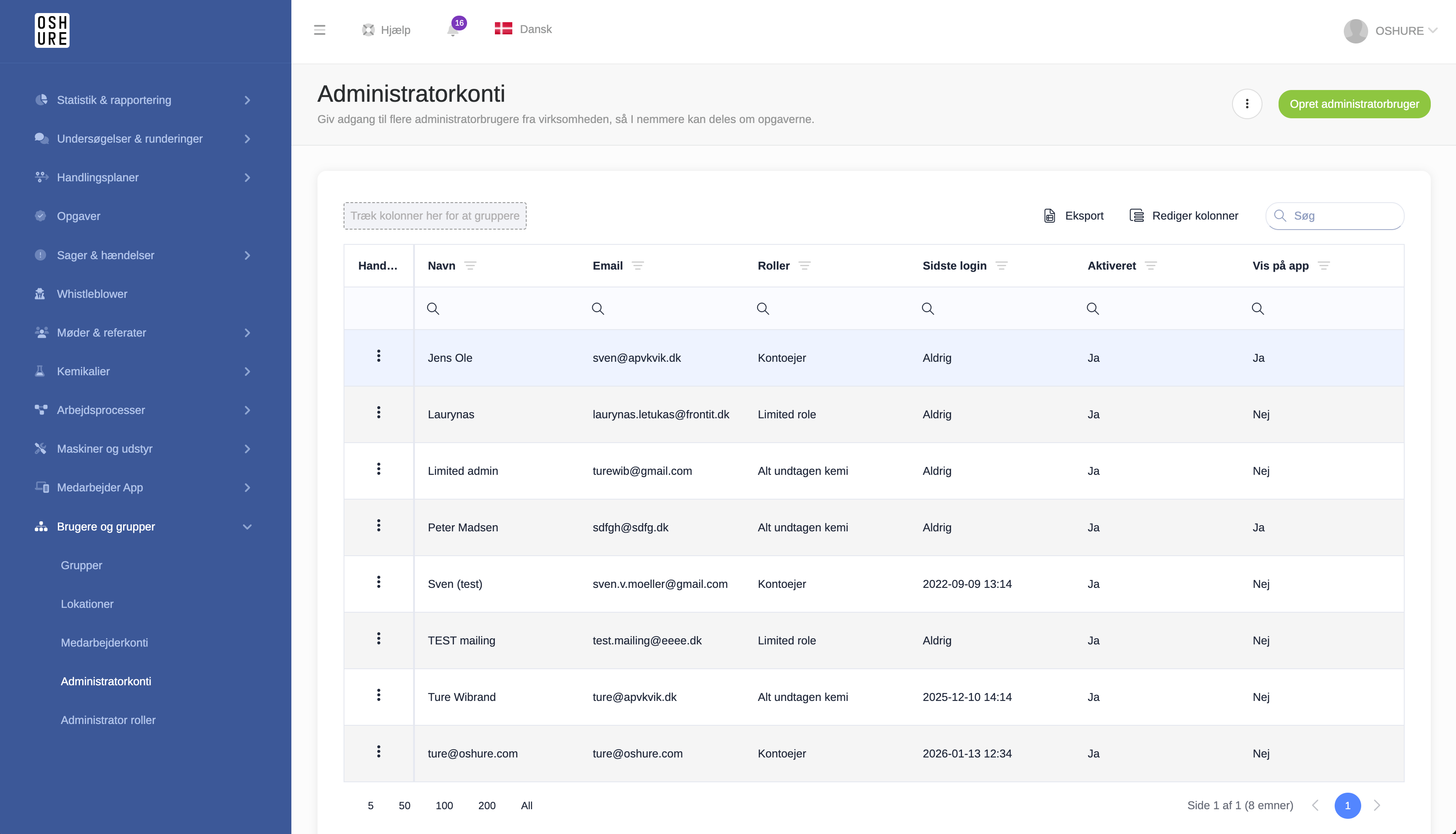
1. Find vej til administrator-indstillingerne
For at redigere en administrator skal du:
- Gå til menuen Brugere og grupper i venstre side.
- Vælg underpunktet Administrationskonti.
- Klik på den ønskede administrator i listen for at åbne redigeringsvinduet. Du kan også slette administratorer ved at vælge prikker i venstre side.
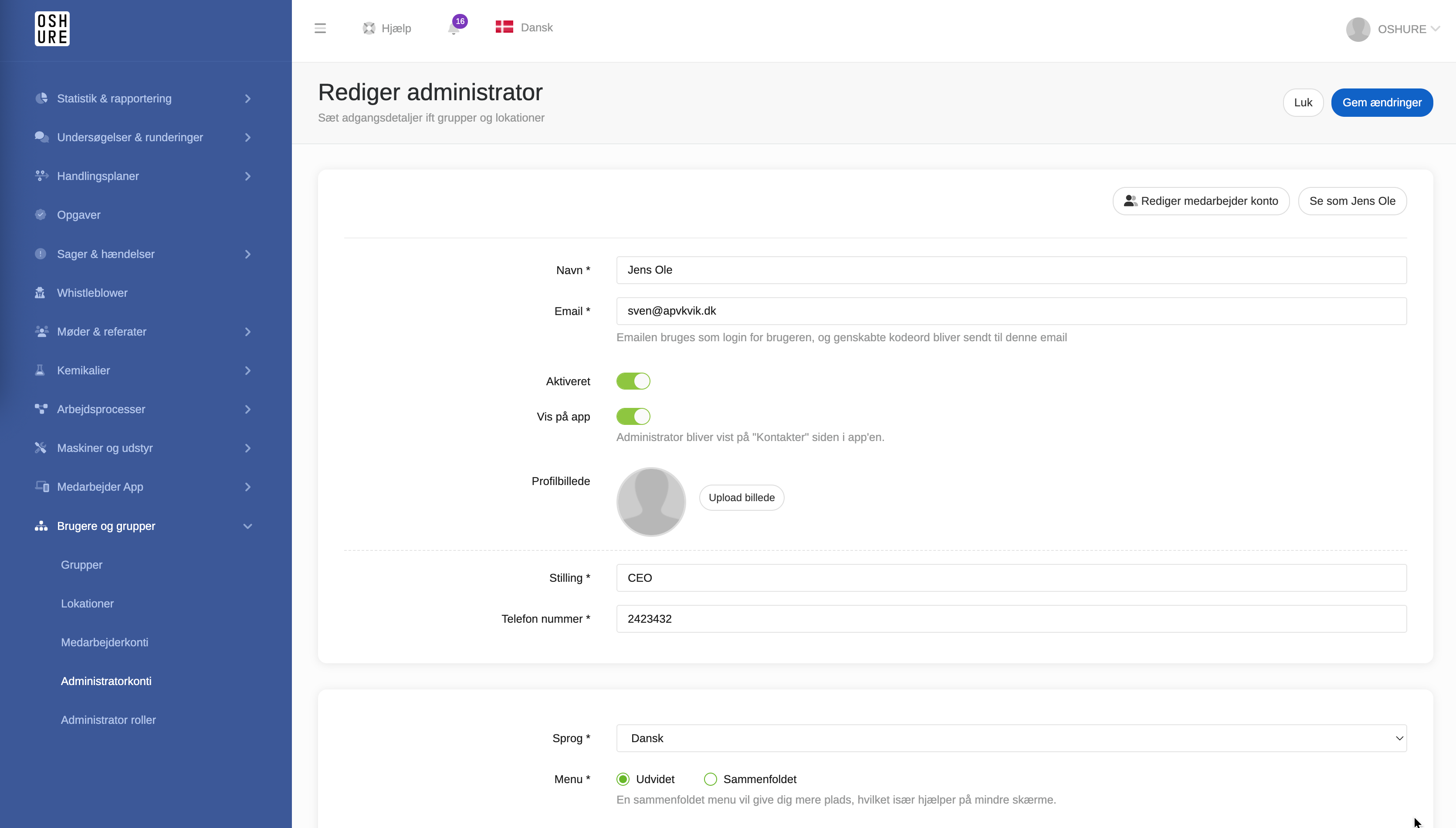
2. Grundlæggende profiloplysninger
I det øverste afsnit kan du opdatere de basale informationer om administratoren:
- Navn og Email: Administratorens primære kontaktinformation. Emailen bruges også til login.
- Aktiveret: Brug denne kontakt til at deaktivere en bruger uden at slette dem helt.
- Vis på app: Her kan du vælge, om administratoren skal være synlig under "Kontakter" i medarbejder-appen.
- Profilbillede & Stilling: Upload et billede og tilføj en titel (f.eks. CEO eller Arbejdsmiljørepræsentant), så medarbejderne nemt kan genkende vedkommende.
3. Personlige indstillinger (Sprog og Visning)
Du kan tilpasse, hvordan Oshure ser ud for den enkelte administrator:
- Sprog: Vælg mellem f.eks. dansk og engelsk.
- Menu: Vælg mellem en udvidet eller en sammenfoldet menu for at optimere pladsen på skærmen.
- Farveversion: Her kan administratoren vælge sin foretrukne menu-farveprofil (f.eks. Hvid, Mørkegrå, Blå, Lime m.fl.).
4. Roller og Rettigheder
Dette er kernen i administratorens adgang. Du kan styre adgangen på to niveauer:
- Roller: Rediger og vælg en eller flere roller (f.eks. "Begrænset" eller "Kontorejer") for hver administrator. Rollerne bestemmer de overordnede rammer for, hvad administratoren kan se og ændre. Du tænde og slukke for specifikke funktioner for hver modul (Statistik, Runderinger, Handlingsplaner, Sager osv.), og bestemme om der kun skal være læseadgang eller tilladelse til at oprette, redigere eller slette data i modulet.
- Grupper og Lokationer: Vælg hvilke afdelinger (f.eks. Salg, Marketing, Finans) og/eller specifikke fysiske lokationer eller bygninger, administratoren må administrere. Hvis topniveau vælges, har administrator automatisk adgang til alle underliggende punkter.
5. Kodeord og Support-værktøjer
Nederst på siden finder du funktioner til at hjælpe administratoren videre:
Nulstil kodeord: Ved at klikke på "Gensend invitation" sender systemet en e-mail til administratoren med et link til at oprette et nyt kodeord.
- Hvis adgangskoden nulstilles, sendes en notifikations email til brugeren med et link til at oprette en ny adgangskode. Linket virker kun én gang og skal bruges inden for 24 timer for at adgangskodeprocessen er nulstillet og afsluttet.
- Rediger medarbejderkonto: Hvis administratoren også findes som almindelig medarbejder i systemet, kan du hoppe direkte til deres medarbejderprofil herfra. Hvis der ikke findes en konto, kan du nemt oprette her i stedet.
- Se som [Navn]: (Impersonate) Dette er et stærkt værktøj, der lader dig se Oshure præcis, som den pågældende administrator ser det. Det er ideelt til at kontrollere, om du har opsat rettighederne korrekt.
Husk: Klik altid på den blå knap "Gem ændringer" i øverste højre hjørne, når du er færdig med dine rettelser.