
Det kan være både spændende og lidt overvældende, når du har alle dine resultater inde. En typisk undersøgelse vil generere en masse data, og der er mange forskellige vinkler, du kan bruge til at se på dataene.
I vores erfaring er det imidlertid afgørende at identificere nogle af de største tendenser i resultaterne, kommunikere disse resultater så hurtigt som muligt til medarbejdere og ledelse, og derefter gå videre til det vigtigste for at forbedre arbejdsmiljøet - at inddrage medarbejderne i at forstå og handle på nogle af de vigtigste resultater sammen.
Resultatet af undersøgelsen bør således være udgangspunkt for videre drøftelse med ledelsen og medarbejderne. Derefter bør du iværksætte handlingsplaner på de områder der skal forbedres, for at sikre fremdrift og kommunikation ud i organisationen.
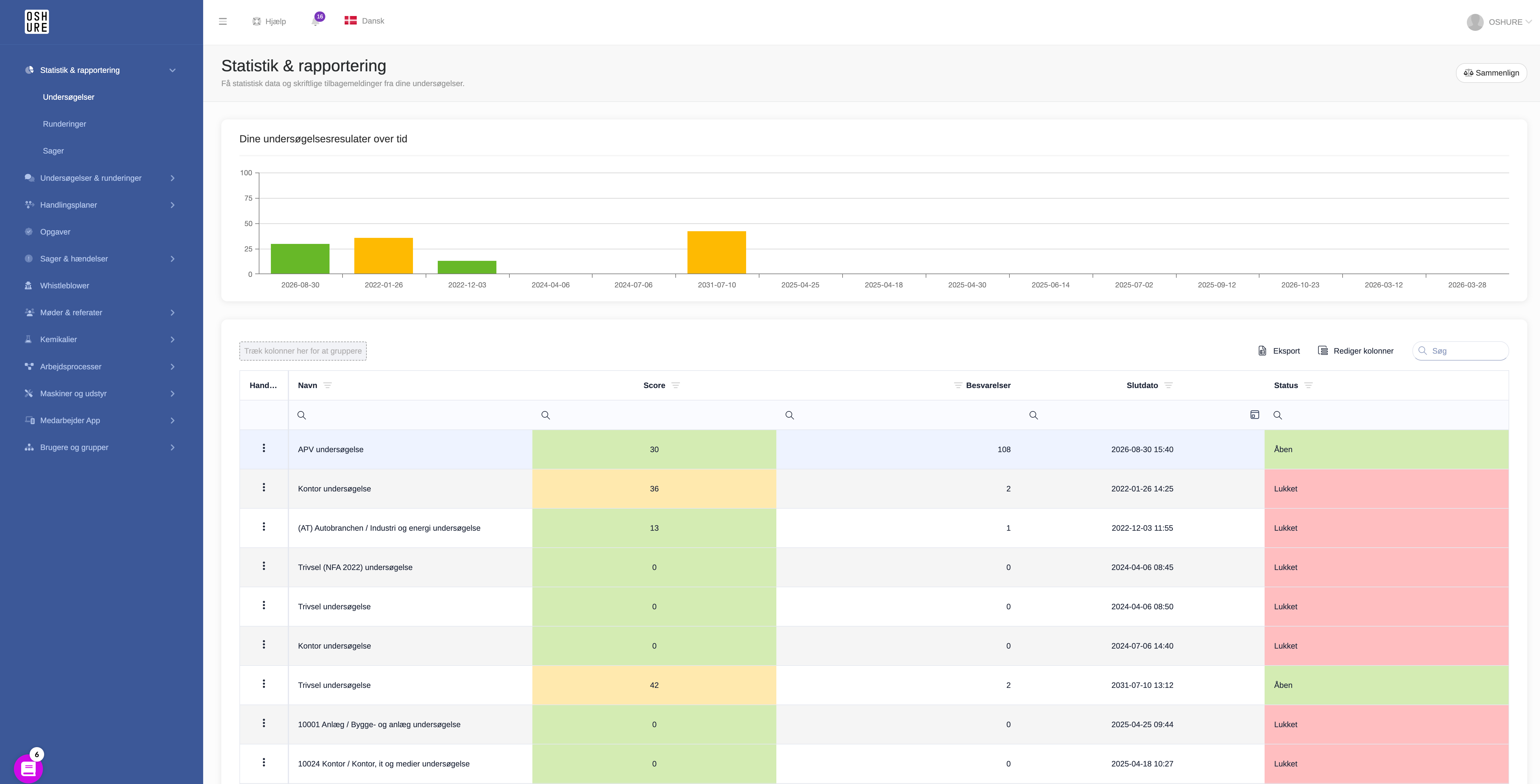
Når du åbner Statistik & rapportering, bliver du mødt af en liste over alle gennemførte og igangværende undersøgelser (f.eks. APV eller trivselsmålinger).
- Søgning: Brug søgefeltet eller filtrene til at finde en specifik undersøgelse.
- Status: Se hurtigt scoren, antal besvarelser og om undersøgelsen er "Åben" eller "Lukket".
- Åbn rapport: Klik direkte på linjen for den undersøgelse, du ønsker at se nærmere på.
Når du har valgt en undersøgelse, er rapporten opdelt i flere faner, der giver forskellige indsigter:
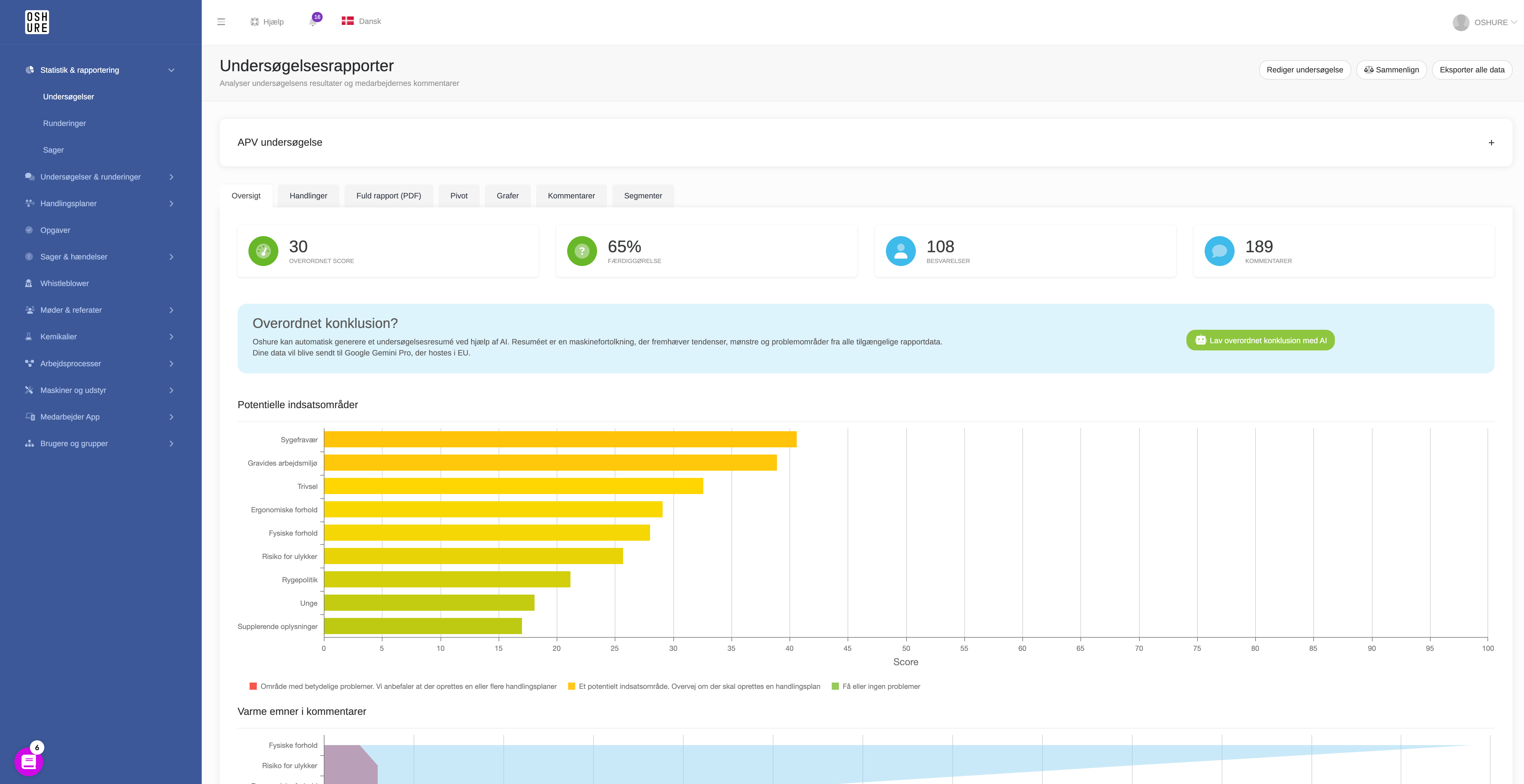
Oversigt
Dette er dit "cockpit". Her finder du:
- Nøgletal: Gennemsnitlig score, svarprocent og antal respondenter.
- AI-Konklusion: Ved hjælp af Gemini (AI) kan der genereres en overordnet konklusion baseret på alle data.
- Potentielle indsatsområder: En visuel oversigt over, hvor der er størst behov for handling, vægtet efter medarbejdernes svar.
- Varme emner: Se hvor der er flest kommentarer, hvilket ofte indikerer områder med udfordringer.
Handlinger
Her kan du omsætte data til praksis:
- AI-forslag: Platformen kan foreslå konkrete handlingsplaner baseret på undersøgelsens resultat.
- Opret handlingsplan: Du kan vælge at følge AI-forslagene eller oprette dine egne punkter direkte i systemet.
Fuld rapport (PDF)
Hvis du har brug for en samlet rapport til print eller præsentation:
- Vælg om du vil inkludere opsummeringer og kommentarer.
- Segmentering: Du kan vælge specifikke lokationer eller afdelinger, som skal sammenlignes op mod hinanden i rapporten.
Pivot (Interaktiv tabel)
Pivot-fanen lader dig lege med tallene:
- Drag-and-drop: Træk kategorier som "Lokation", "Sprog" eller "Afdeling" ind i tabellen for at sammenligne resultater på tværs.
- Drill-down: Klik på de enkelte spørgsmål for at se de specifikke spørgsmål og svarkategorier bagved.
- Farvekoder: Systemet bruger rød, gul og grøn for hurtigt at visualisere positive og negative tendenser.
Grafer
Her kan du visualisere dine data i søjlediagrammer:
- Segmentér graferne efter afdelinger eller lokationer.
- Eksport: Graferne kan eksporteres som billedfiler (PNG/JPEG) eller rådata til Excel.
Kommentarer
Få indblik i de kvalitative svar:
- AI-Kommentarsummering: Gemini kan læse alle kommentarer igennem og laver et resumé af de vigtigste pointer inden for områder som f.eks. "Fysisk arbejdsmiljø" eller "IT-systemer".
- Filtrering: Sorter kommentarer efter alvorlighed, kategori eller lokation.
Segmenter
For at beskytte medarbejdernes anonymitet kan du under fanen Segmenter styre, hvilke grupper der vises. Hvis en afdeling er for lille til at sikre anonymitet, kan du slå flere segmenter sammen (f.eks. "Salg" og "Marketing") til én samlet gruppe.
Sammenligning
Ønsker du at se udviklingen over tid?
- Gå til Sammenlign.
- Vælg to forskellige undersøgelser (f.eks. APV 2024 vs. APV 2025).
- Brug pivot-visningen til at se præcis, hvor jeres score er steget eller faldet.
Eksport til Excel
Du kan altid eksportere alle data til Excel. Filen er født med færdige pivot-tabeller, så du kan arbejde videre med tallene uden for systemet.