
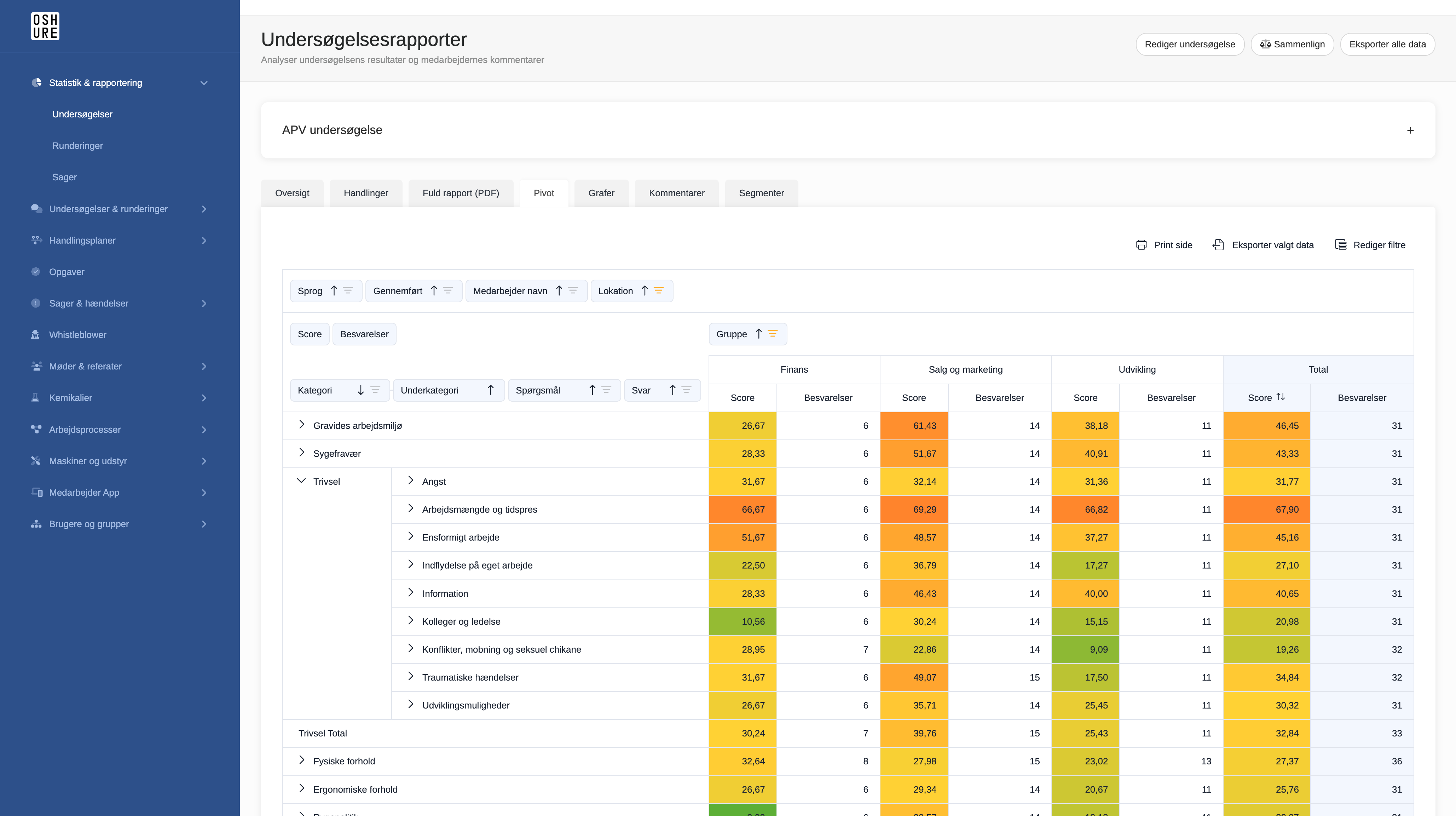
I Oshure handler data ikke om lange lister, men om indsigt. Med vores pivot-tabeller kan du selv "bygge" din rapport ved at trække og slippe de datapunkter, der er mest relevante for din organisation lige nu.
1. Sådan finder du pivot-visningen
- Gå til Undersøgelser i venstremenuen.
- Vælg den relevante undersøgelse (f.eks. jeres årlige APV).
- Klik på fanen Pivot i topmenuen.
2. Tilpas din tabel (Drag-and-drop)
Tabellen er interaktiv, hvilket betyder, at du selv bestemmer rækkefølgen af dine data:
- Omrokering: Du kan trække i overskrifterne (f.eks. "Lokation", "Gruppe" eller "Medarbejder navn") for at ændre, hvordan dataen grupperes.
- Benchmarking: Vil du sammenligne jeres afdeling i København med Aarhus? Træk "Lokation" op som den øverste kolonne for at se tallene side om side.
3. Drill-down: Fra overblik til detalje
Hvis du ser en høj score i en kategori (f.eks. "Psykisk arbejdsmiljø"), kan du klikke på den lille pil eller kategorinavnet:
- Fold ud: Kategorien åbner sig og viser de specifikke spørgsmål, der ligger bag scoren.
- Identificér årsagen: På denne måde kan du lynhurtigt se, om en dårlig score skyldes generel utilfredshed eller ét specifikt problemområde.
4. Brug feltvælgeren (Rediger filtre)
Øverst til højre finder du knappen Rediger filtre. Her kan du skræddersy, hvilke værdier der skal vises i tabellen.
- Score: Det gennemsnitlige resultat (vises med farvekoder - lave tal er bedst). Brug farvekoderne (Heatmappet) til hurtigt at spotte "de røde områder". Det er her, din handlingsplan skal starte.
- Besvarelser: Se det rå antal af svar per kategori
- Kommentarer: Se antal kommentarer til et spørgsmål, og klik for at se disse under "Kommentarer".
5. Eksport og deling
Når du har opsat den perfekte tabelvisning, kan du bruge den i din videre rapportering:
- Print side: Genererer en printvenlig version af din nuværende visning.
- Eksporter valgt data: Træk tallene ud til Excel, hvis du skal bruge dem i andre systemer eller til AMO-mødet.