
Whistleblower modulet giver medarbejderne (og evt leverandører, kunder mv) mulighed for 100% anonym indberetning. Indberetningen kan enten ske via app'en, eller via separat link som fx kan lægges på intranet eller som link i en email.
?Tip
Det er en fordel at I starter med at etablere en whistleblowerorganisation, dvs vælge hvem organisationen skal bestå af. Organisationen bør bestå af medarbejdere der har hele virksomhedens tillid, og indeholder ikke nødvendigvis kun personer fra ledelsen. Organisationens opgave er bl.a. at modtage og behandle de whistleblower indberetninger der måtte komme.
Der er to niveau'er af administratorer involveret i system-opsætningen:
- En eller flere administratorer der kan redigere opsætningen af modulet (men som ikke nødvendigvis er medlem af whistleblowerorganisationen). Disse administratorer er typisk betroede medarbejdere med flere roller på systemet. Disse administratorer skal kunne ændre i whistleblower-indstillingerne.
- En eller flere administratorer der modtager og behandler whistleblower-indberetninger (typisk kendt som medlemmer af 'whistleblowerorganisationen'). Disse vil typisk ikke kunne ændre i whistleblower-indstillingerne.
Sørg for at alle nødvendige administratorer er oprettet på systemet før du går videre.
Opsætningen foregår i 4 skridt:
- Opret en eller flere administratorer der kan redigere opsætningen af whistleblower-modulet.
- Opret whistleblower-organisationen og tildel administratorer der skal modtage whistleblower indberetninger.
- Aktiver whistleblower organisationen.
- Aktiver den relevante side på medarbejderapp'en.
1. Opret administratorer der kan redigere modulet
Slå "Whistleblowermodul indstillinger" til på en eller flere eksisterende roller, eller opret fx en særlig rolle til dette. Dette giver adgang til opsætningen af modulet (Whistleblower indstillinger knappen).
Bemærk at administratorer med "Owner" rollen altid kan give sig selv adgang til dette, og denne rolle bør derfor kun gives til absolut betroede medarbejdere.
Under Brugere og grupper/Roller og rettigheder - rediger eller opret en ny rolle:
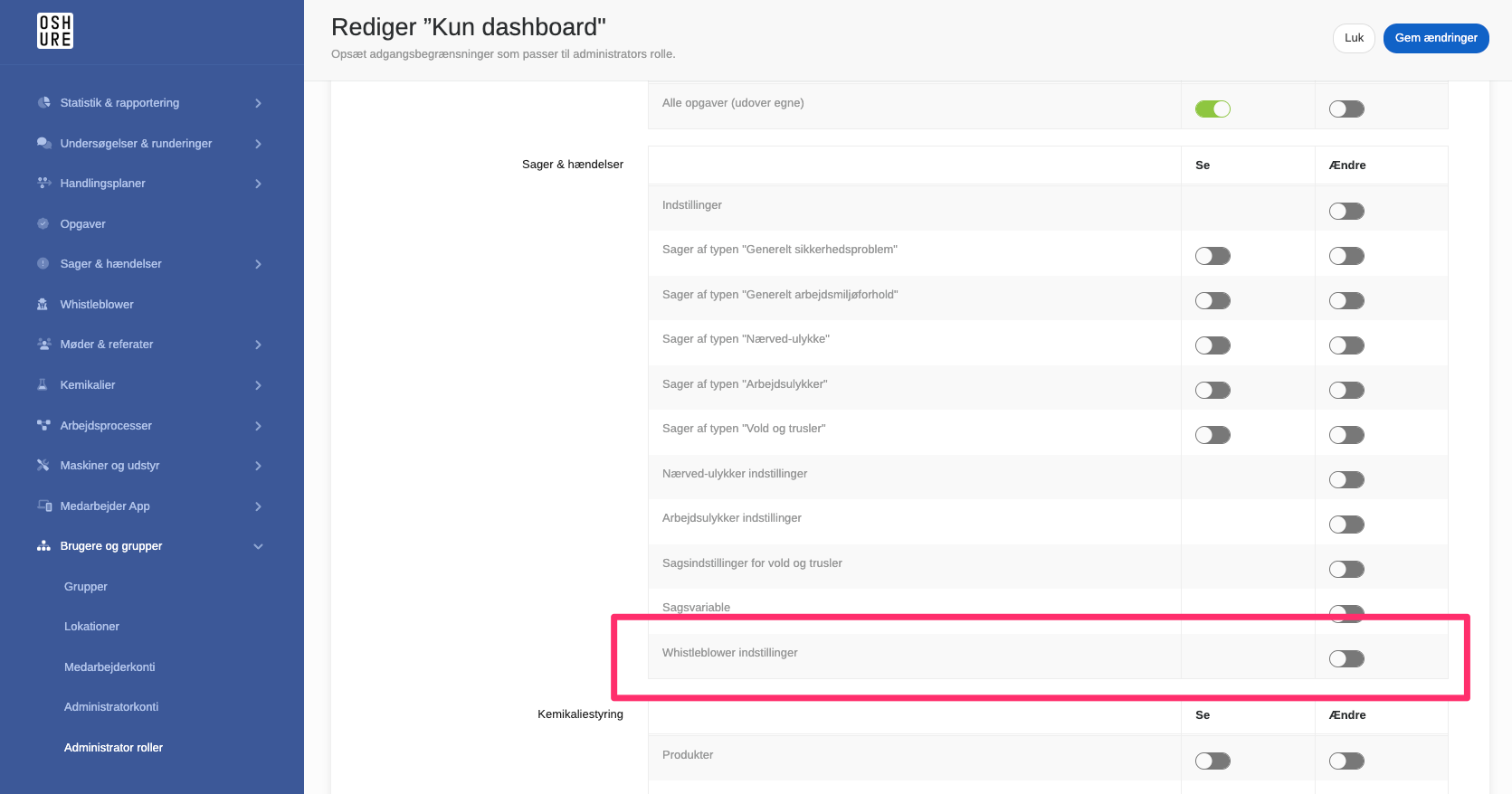
Angiv navn på rollen, og aktiver (som minimum) sagsmodulet "Whistleblowermodul indstillinger". Tildel dernæst rollen til de korrekte administratorer, og gem ændringerne:
2. Opret whistleblower-organisationen og tildel administratorer
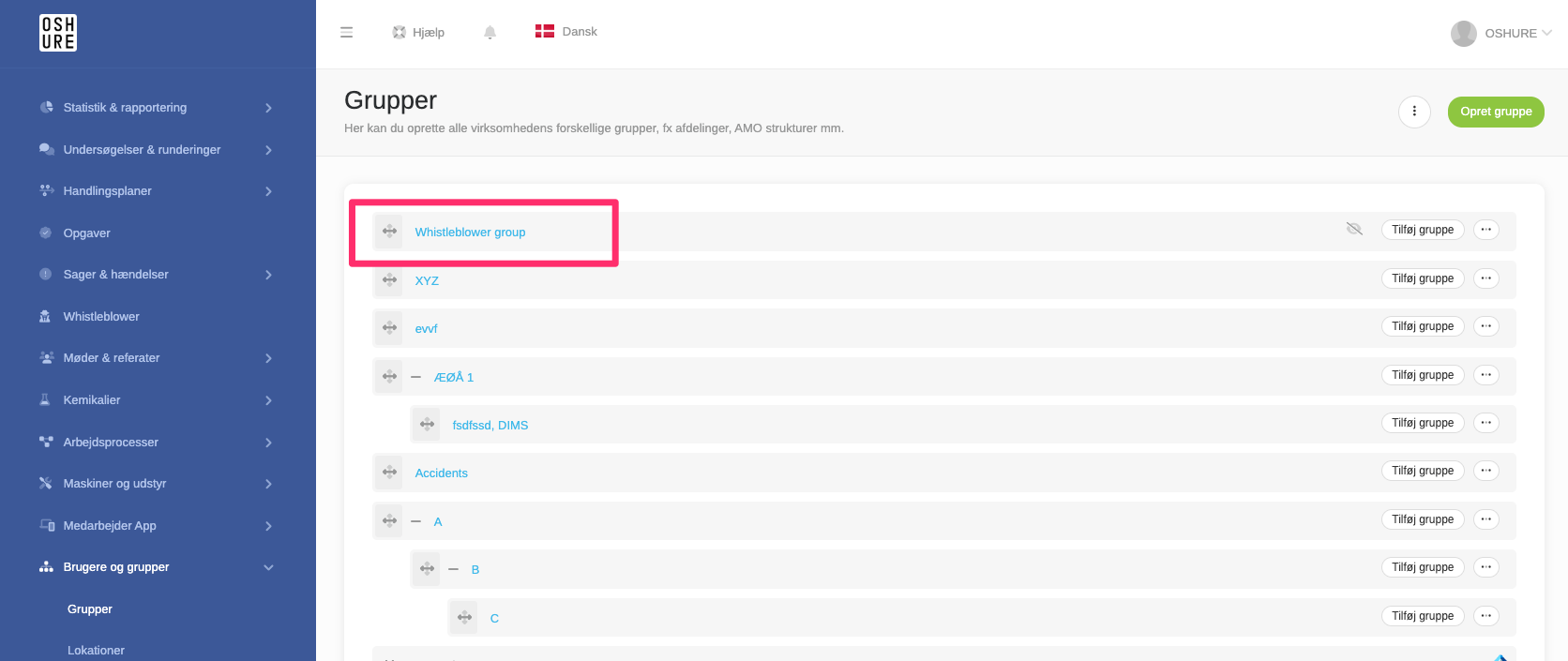
Gå ind under Brugere og grupper/Organisationer og opret en ny organisation. Giv den et navn (fx "Whistleblower organisation"):
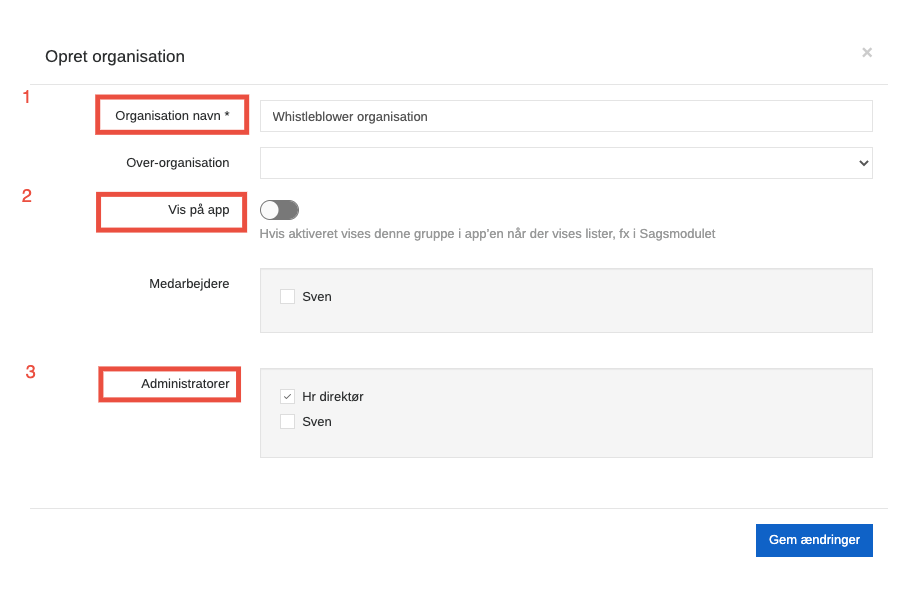
- Opret organisation og giv den fx navnet "Whistleblower organisation".
- Fravælg vis på app (så organisationen ikke fremkommer i diverse lister).
- Vælg hvilke administratorer whistleblower organisationen skal bestå af, og derfor modtage notifikationer om whistleblower indberetninger (og få adgang til disse i systemet).
3. Aktiver whistleblower funktionen
Administratorer med den korrekte "Whistleblowermodul" adgang aktiveret på rollen (som oprettet ovenfor) kan se knappen "Whistleblower". Du finder whistleblower indstillingerne her:
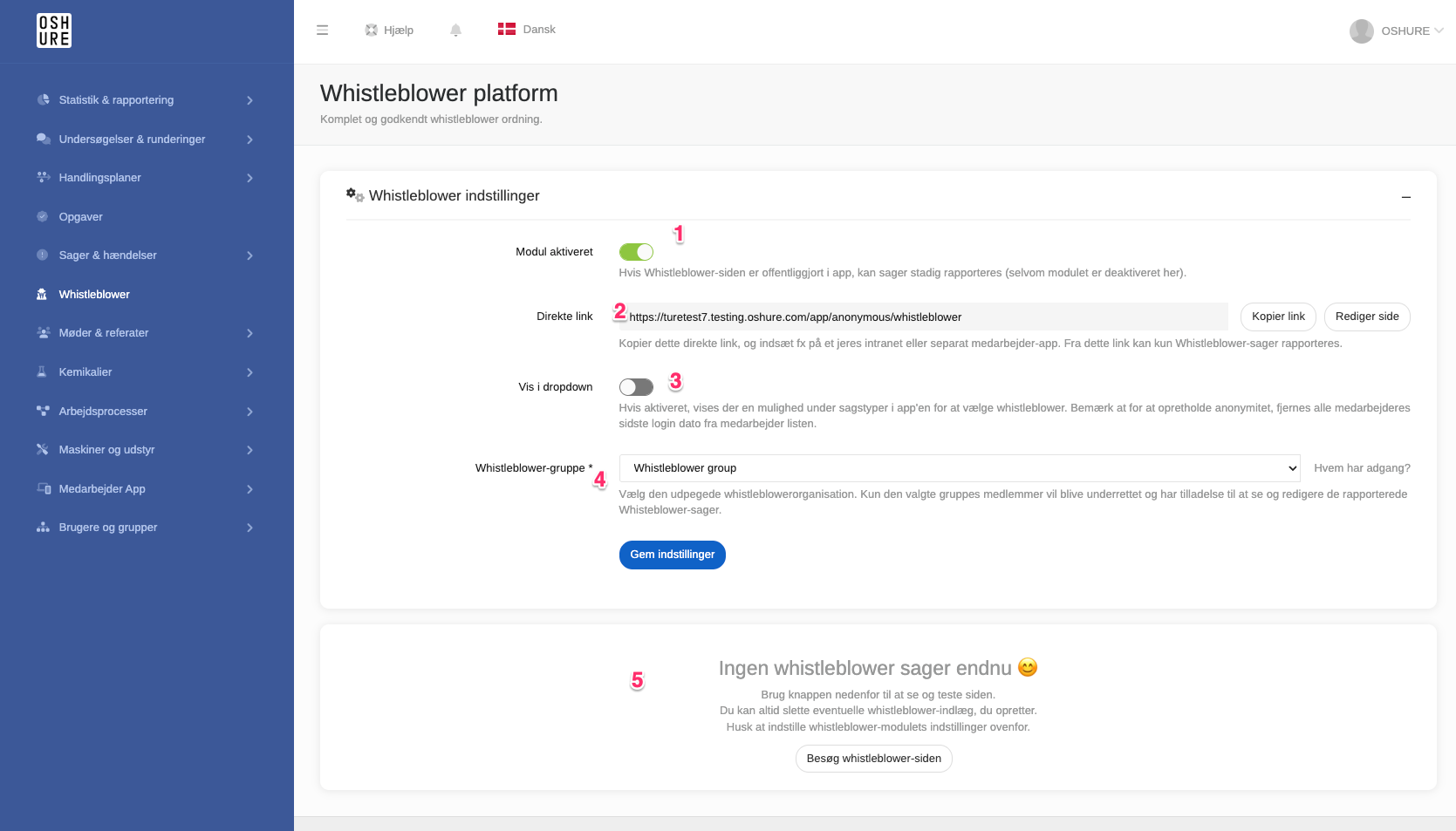
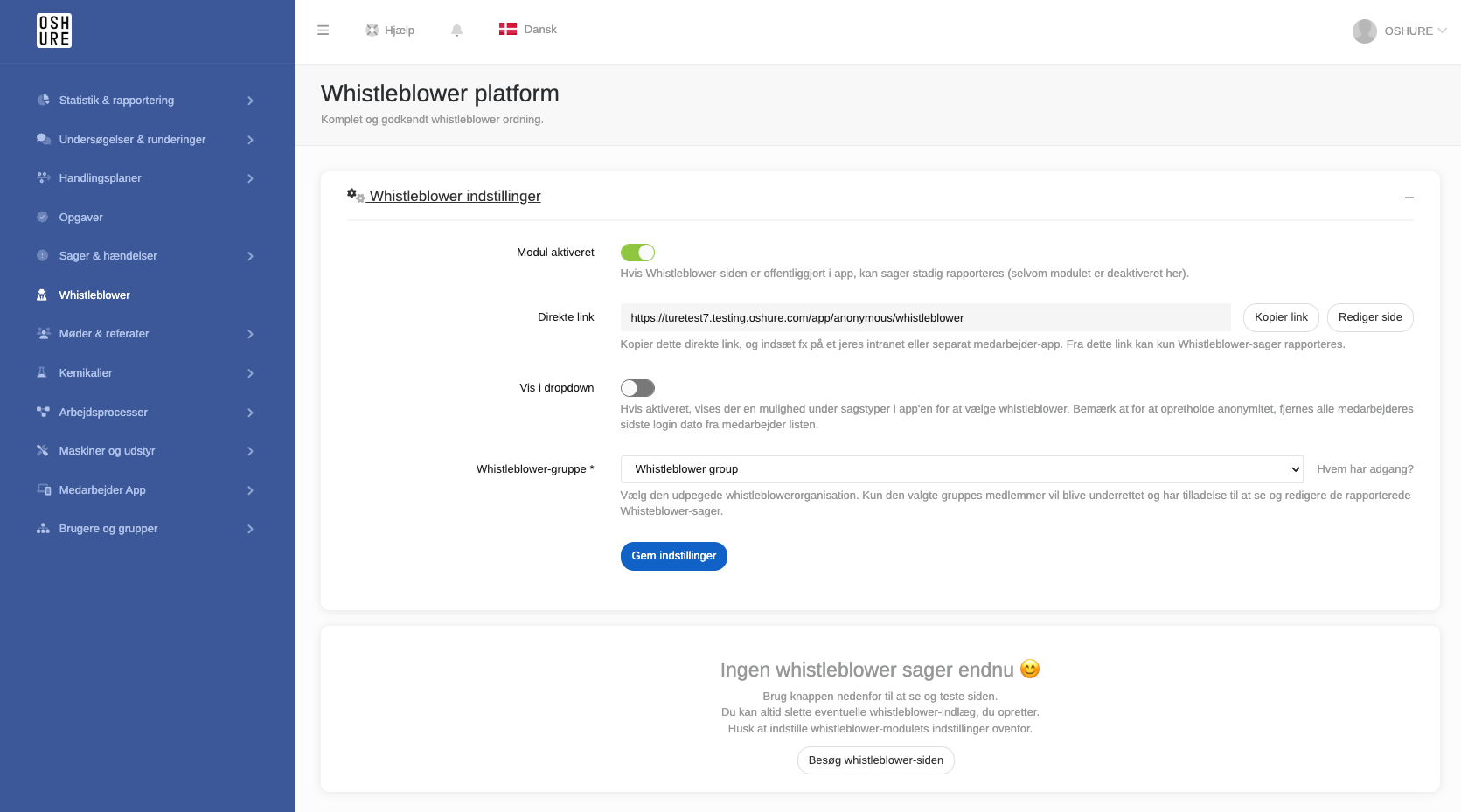
- Her aktiverer du indberetningssystemet for whistleblower. Modulet på medarbejderappen skal også aktiveres! Se næste afsnit.
- Her kan du kopiere linket til at oprette en whistleblower indberetning. Dette link kan fx lægges på jeres website eller intranet, eksterne medarbejder-apps mm.
- Her vælger du om Whistleblower skal være synlig og tilgængelig som en dropdown i appen sammen med andre sager. Hvis aktiveret, vises der en mulighed under sagstyper i app'en for at vælge whistleblower. Bemærk at for at opretholde anonymitet, fjernes alle medarbejderes sidste login dato fra medarbejder listen hvis dette er slået til.
- Her vælger du hvilken afdeling/gruppe, der skal kunne se whistleblower indberetninger. Alle medlemmer af denne gruppe notificeres hvis der sker en indberetning.
- Nederst kan du se en liste af indberetninger. I langt de fleste tilfælde er denne liste ofte tom.
4. Aktiver den relevante side på medarbejderappen
For at modulet skal fungere, skal det gøres synligt på en særlig side i medarbejder appen. Det gør du her:
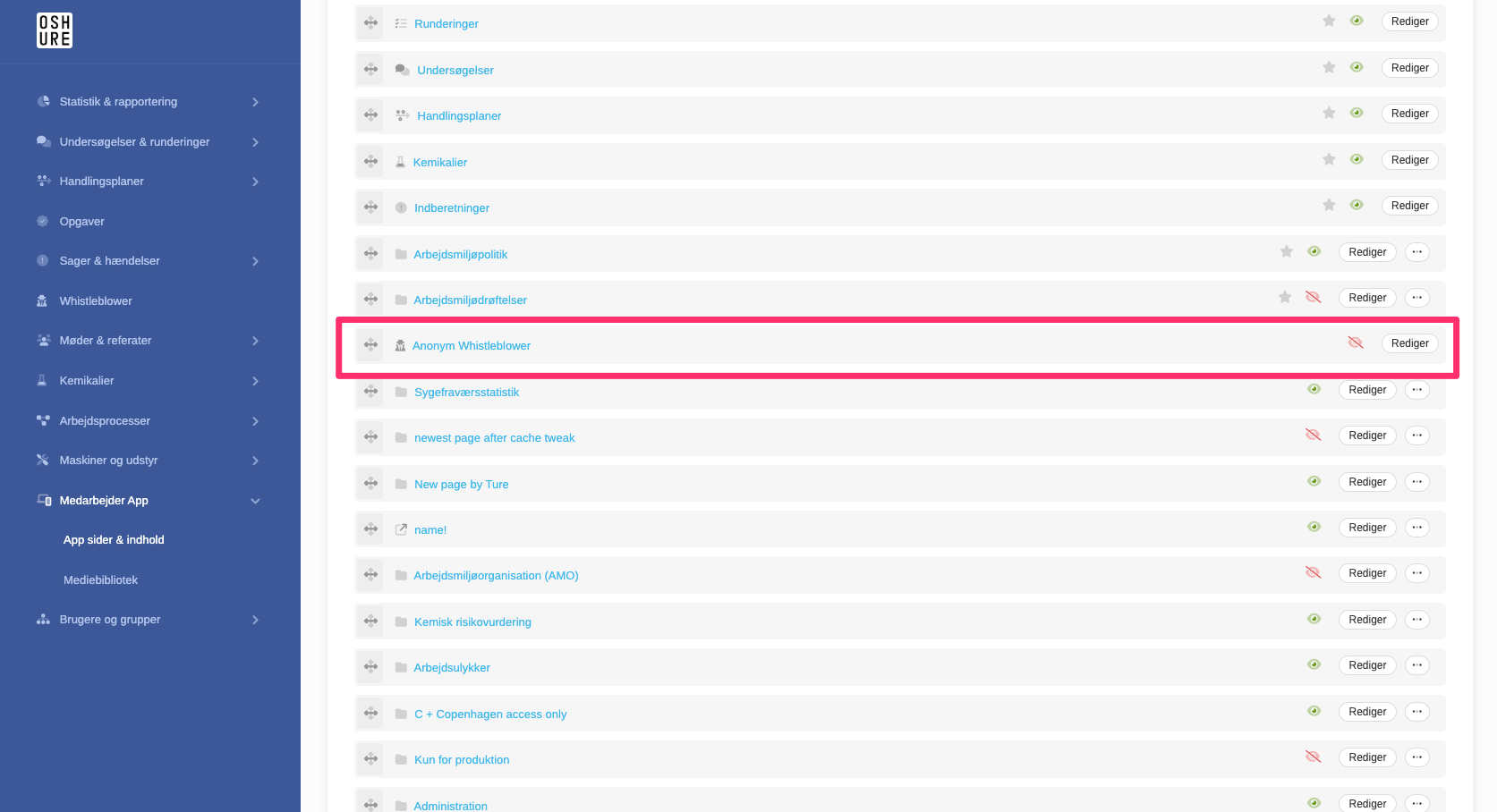
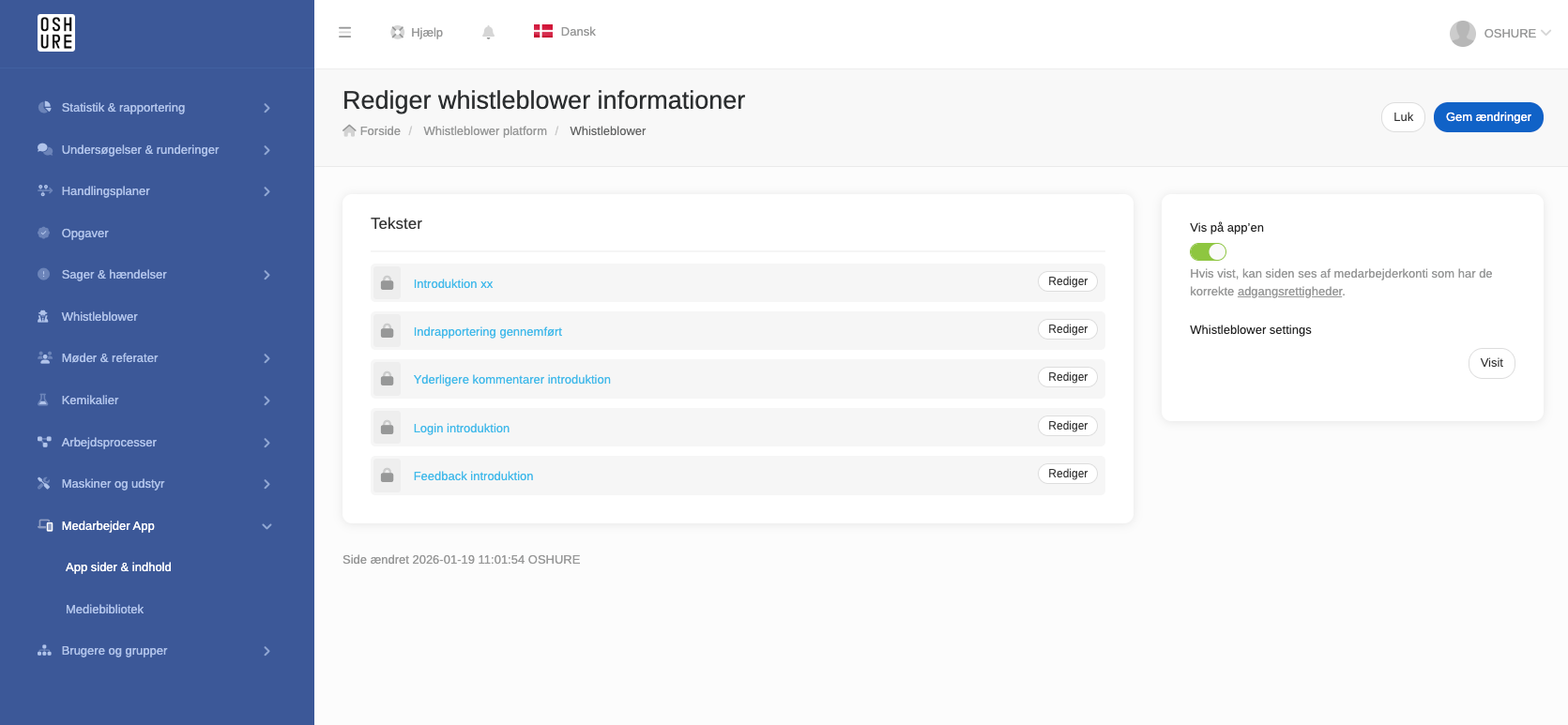
Nu er whistleblower modulet synligt og kan tilgås fra medarbejder app og fra andre som har linket. Linket er i sagens natur ikke beskyttet bag login.
Bemærk at du her kan tilpasse de forskellige beskeder som en bruger vil møde ifbm modulet.