
Som medarbejder giver app'en dig et hurtigt overblik over dine tildelte opgaver. Denne guide gennemgår, hvordan du finder dine opgaver, kommunikerer via kommentarer og opdaterer status, når en opgave er udført.
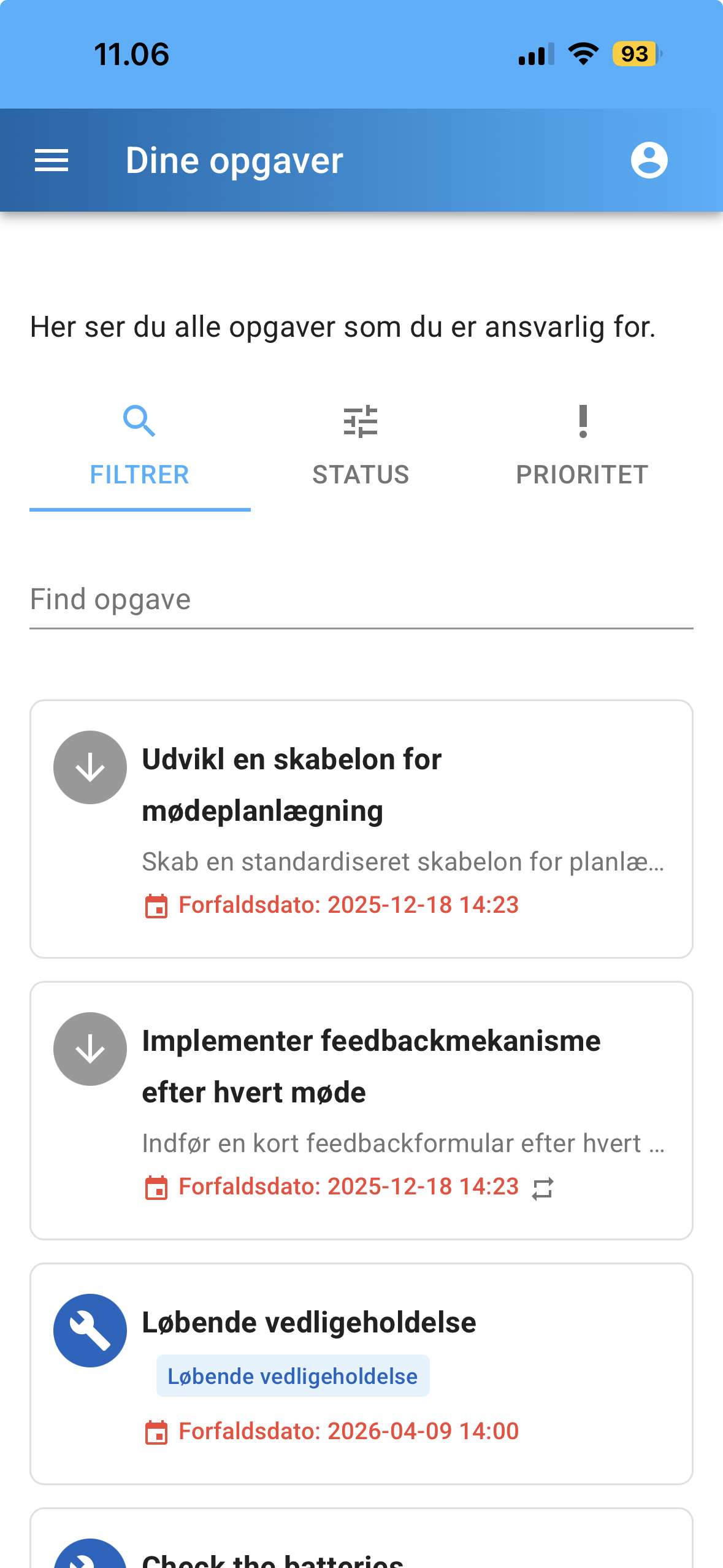
Hold øje med ikonerne på oversigten:
- En rød cirkel med en pil op indikerer fx en opgave med høj prioritet
- Overskredet deadline markeres med rød dato.
- En grå dobbelt-pil markerer at opgaven er "gentagen" dvs en del af en tidsplan med tilbagevendende opgaver.
1. Find dine opgaver
Når du logger ind, kan du tilgå dine opgaver direkte fra hovedmenuen.
- Åbn menuen i venstre side og vælg punktet "Dine opgaver".
- Her ser du en liste over alle de opgaver, som du er markeret som ansvarlig for.
2. Filtrering og sortering
For at gøre det nemmere at finde de mest relevante opgaver, kan du bruge de tre faner øverst:
- Filtrer: Brug søgefeltet "Find opgave" til at søge på specifikke titler.
- Status: Filtrer dine opgaver efter, om de f.eks. er "Skal gøres", "I gang" eller "Afventer".
- Prioritet: Sorter opgaverne efter vigtighed, fra "Haster" til "Lav".
3. Gennemgang af en opgave
Klik på en opgave i listen for at se detaljerne. Her finder du:
- Beskrivelse: En forklaring på, hvad opgaven går ud på. Hvis det er en Serviceopgave vil der også være et link til det pågældende udstyr.
- Deadline og prioritet: Øverst kan du se forfaldsdatoen og opgavens prioriteringsniveau.
- Andre opgavedetaljer: Nederst på siden kan du se overordnede detaljer, samt hvornår opgaven er oprettet (startdato).
4. Kommunikation via kommentarer
Hvis du har spørgsmål eller vil give en statusopdatering, kan du bruge kommentarfeltet:
- 1. Klik på dropdown-menuen "Kommentarer".
- 2. Her kan du se al korrespondance.
- 3. Skriv din besked i feltet "Tilføj en kommentar".
- 4. Tryk på den grønne knap "SEND".
5. Opdater status og tilføj filer
Når du arbejder på opgaven, eller er færdig med den, skal du opdatere systemet:
- Upload filer: Der kan tages billeder/uploaded filer hvis opgaven kræver dokumentation.
- Skift status: Klik på feltet under "Status". Hvis du er færdig, vælger du f.eks. "Løst".
- Gem ændringer: Det er vigtigt, at du afslutter ved at trykke på den blå knap "OPDATER OPGAVE" i bunden. Først her bliver dine ændringer gemt i systemet.